Radeon 8065S Integrated GPU Jadi Sorotan, Arsitektur Grafis Modern Dorong Performa Laptop Generasi Baru
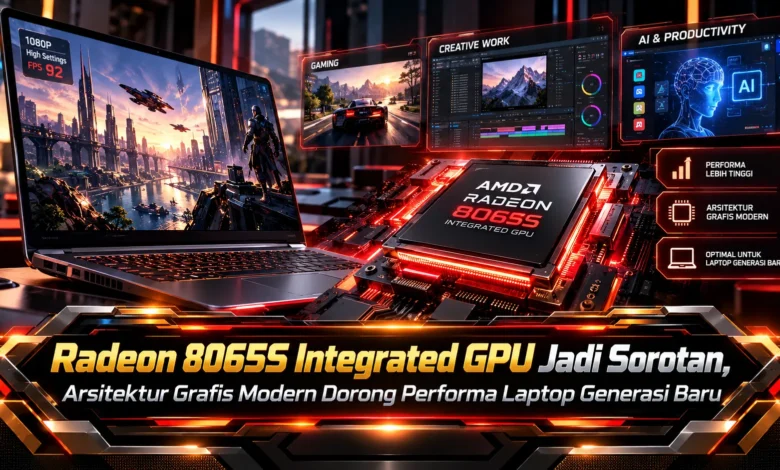
Perkembangan laptop generasi baru semakin menarik karena peningkatan performa grafis kini tidak hanya bergantung pada GPU diskrit. Radeon 8065S Integrated GPU menjadi salah satu solusi grafis terintegrasi yang mendapat perhatian berkat pendekatan arsitektur modern dan integrasinya dalam platform komputasi berperforma tinggi. Perkembangan tersebut menunjukkan bagaimana TEKNOLOGI grafis terus bergerak menuju perangkat yang lebih ringkas dan efisien tanpa mengesampingkan kemampuan visual untuk produktivitas, multimedia, pekerjaan kreatif, maupun hiburan digital.
Integrated GPU Memasuki Generasi Performa Lebih Tinggi
Radeon 8065S Integrated GPU memperlihatkan bahwa grafis terintegrasi terus mengalami perkembangan untuk menjawab kebutuhan pengguna laptop generasi baru. Solusi GPU yang menjadi bagian dari platform komputasi memungkinkan sistem menyediakan tenaga grafis melalui desain yang lebih terintegrasi.
Kemajuan tersebut memiliki arti semakin besar ketika komputer mobile semakin mengutamakan kemampuan dalam desain ringkas. Grafis terintegrasi yang semakin bertenaga dapat memberikan fleksibilitas tambahan kepada produsen tanpa harus menyediakan ruang besar untuk kartu grafis terpisah.
Desain GPU Generasi Baru Tingkatkan Kemampuan Visual
Performa sebuah GPU tidak hanya ditentukan oleh kemampuan pemrosesan mentah, tetapi juga efisiensi arsitektur yang digunakan. Arsitektur grafis modern dirancang untuk mengoptimalkan berbagai beban pemrosesan visual pada sejumlah kebutuhan grafis modern.
Integrated GPU Radeon 8065S mendapatkan perhatian karena mencerminkan kemajuan solusi grafis yang menyatu dengan platform. Kolaborasi desain hardware dengan software dapat memberikan pengalaman visual yang semakin responsif. Kemajuan tersebut memperlihatkan bahwa TEKNOLOGI grafis komputer terus mengalami transformasi.
Bandwidth Memori Membantu Memaksimalkan Performa Grafis
Solusi GPU yang menyatu dengan platform mengandalkan sistem memori yang juga digunakan oleh prosesor. Karena itu, kecepatan dan bandwidth memori memiliki pengaruh penting ketika unit grafis menjalankan pekerjaan yang semakin berat.
Bandwidth memori yang semakin luas dapat menyediakan pasokan data yang lebih lancar menuju pemrosesan visual. Integrasi prosesor, grafis, serta sistem memori menjadi salah satu faktor penting untuk memperoleh performa optimal. Konfigurasi memori yang sesuai karena itu dapat berperan besar pada performa nyata.
Laptop Generasi Baru Mendapat Ruang Performa Lebih Besar
Kemampuan grafis terintegrasi yang semakin tinggi dapat memberikan keuntungan besar untuk desain laptop. Tanpa ketergantungan penuh pada GPU diskrit, ruang internal perangkat dapat digunakan secara lebih fleksibel.
Pendekatan tersebut berpotensi mendukung perangkat portabel ringkas dengan kemampuan visual lebih tinggi. Profesional dengan mobilitas tinggi dapat memiliki lebih banyak pilihan perangkat. Evolusi TEKNOLOGI pemrosesan visual dengan demikian mendorong perangkat portabel menuju performa yang semakin tinggi.
Pekerjaan Kreatif dan Multimedia Mendapat Manfaat
Peningkatan kemampuan grafis tidak hanya penting untuk aktivitas gaming, tetapi juga aktivitas profesional yang menggunakan pemrosesan grafis. Pengeditan foto, pemrosesan video, dan pembuatan konten dapat memanfaatkan kemampuan GPU pada software yang telah dioptimalkan.
Integrated GPU seperti Radeon 8065S dapat menawarkan opsi menarik untuk laptop serbaguna. Namun, hasil penggunaan tetap dipengaruhi implementasi setiap perangkat, termasuk pengaturan energi, solusi termal, serta konfigurasi RAM. Kombinasi komponen yang seimbang akan memungkinkan perangkat memanfaatkan potensi grafisnya dengan lebih baik.
Performa Tinggi Perlu Berjalan Bersama Efisiensi
Komputer portabel generasi baru tidak sekadar mengejar tenaga, tetapi juga keseimbangan antara kemampuan dan baterai. Desain grafis yang semakin terintegrasi dapat memberikan ruang untuk pengelolaan energi yang lebih efisien dibandingkan desain perangkat dengan kebutuhan daya lebih kompleks.
Efisiensi menjadi semakin penting bagi pengguna yang membutuhkan perangkat portabel sepanjang hari. Perangkat dapat mengelola kemampuan komputasi berdasarkan tingkat kebutuhan aplikasi. Pengelolaan seperti ini berpotensi memberikan pengalaman yang lebih efisien.
Kesimpulan
Perkembangan Radeon 8065S Integrated GPU menggambarkan bahwa grafis terintegrasi terus bergerak menuju tingkat kemampuan yang semakin tinggi. Arsitektur grafis modern, sistem memori cepat, dan integrasi platform dapat mendorong performa laptop dalam desain yang lebih ringkas. Perkembangan TEKNOLOGI grafis ini berpotensi membuka lebih banyak pilihan komputer ringkas dan bertenaga. Penggemar teknologi dapat mencermati laptop yang mengadopsi Radeon 8065S untuk melihat bagaimana performanya diterapkan dalam penggunaan nyata.