Panduan Google Project Astra: Tips Menggunakan Teknologi AI Visual untuk Aktivitas Lebih Efisien
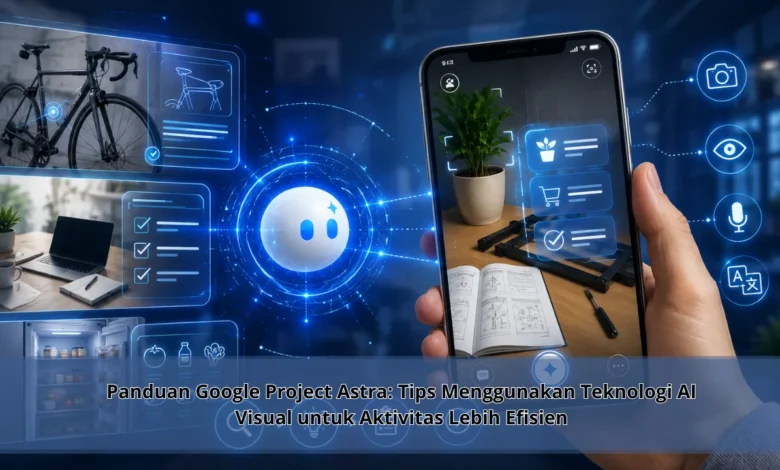
Perkembangan kecerdasan buatan semakin menghadirkan inovasi yang mempermudah kehidupan sehari hari, salah satunya melalui Google Project Astra yang mengusung konsep AI visual cerdas. Teknologi ini memungkinkan pengguna berinteraksi secara langsung dengan lingkungan sekitar melalui kamera dan sistem analisis real time. Kehadiran Astra menjadi bukti bahwa TEKNOLOGI terus berkembang untuk membantu aktivitas manusia menjadi lebih praktis, cepat, dan efisien di era digital modern.
Mengetahui Google Project Astra di dunia AI modern
Teknologi ini adalah terobosan modern dalam TEKNOLOGI yang untuk membantu pengguna pada kegiatan harian. Melalui kemampuan analisis gambar yang canggih, sistem ini dapat memberikan jawaban secara.
Di dalam implementasinya, sistem ini membantu user agar mengidentifikasi objek secara langsung. Fitur ini menggambarkan bahwa digital kian berkembang.



Langkah Menggunakan Teknologi Ini
Supaya mengoptimalkan Astra secara optimal, pengguna sebaiknya mengenal cara pengoperasian TEKNOLOGI. Berkat penggunaan tools yang tersedia, user dapat merasakan manfaat yang semakin optimal.
Di samping itu, pengguna juga dapat mengintegrasikan sistem ini pada banyak device digital. Hal ini akan terus memperbaiki produktivitas dalam aktivitas sehari hari.
Manfaat Teknologi Ini pada Rutinitas Digital
Hal utama manfaat dalam teknologi ini adalah perannya dalam meningkatkan rutinitas sehari hari. Dengan TEKNOLOGI modern, individu bisa menghemat tenaga dalam menjalankan banyak pekerjaan.
Selain itu, sistem ini pun memberikan experience yang lebih personal. Fitur ini membuat pemanfaatan AI semakin efisien.
Sinkronisasi Teknologi Ini pada Lingkungan Digital
Google Project Astra memberikan integrasi yang lebih optimal pada ekosistem digital. Alat dapat terhubung lebih real time.
Kondisi ini membuktikan jika AI kian berkembang dalam otomatisasi. Individu mampu mengelola kegiatan dengan lebih.
Panduan Meningkatkan Pemanfaatan Astra
Untuk mengoptimalkan kinerja Google Project Astra, pengguna perlu mengatur fitur secara optimal. Melalui penguasaan yang cukup, individu bisa memanfaatkan AI visual ini untuk mendukung aktivitas.
Di samping itu, konsistensi pada pemanfaatan Astra juga menjadi faktor krusial. Dengan penggunaan yang, TEKNOLOGI tersebut akan membawa nilai positif yang besar.
Penutup Panduan Astra
Secara keseluruhan, Astra adalah terobosan penting di dunia AI. Melalui fitur yang ditawarkan, teknologi ini dapat meningkatkan pengalaman sehari hari.
Ke depan, penggunaan TEKNOLOGI melalui Google Project Astra akan semakin memberikan dampak positif. Dengan demikian, sebaiknya bagi individu untuk mengikuti inovasi digital yang terus pesat.