Teknologi Mutakhir Huawei Pura Series Menjadi Sorotan Baru di Dunia Gadget Premium
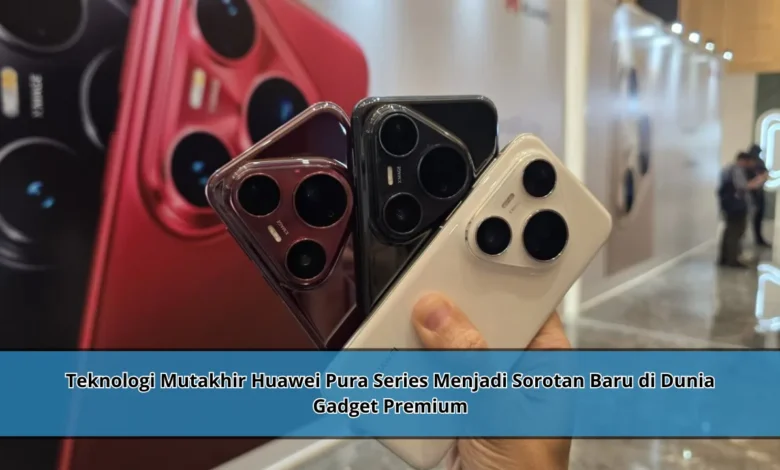
Huawei kembali menarik perhatian pasar gadget premium melalui kehadiran Huawei Pura Series yang membawa berbagai inovasi modern untuk memenuhi kebutuhan pengguna masa kini. Seri ini hadir dengan kombinasi desain elegan, performa tinggi, serta fitur canggih yang dirancang untuk memberikan pengalaman penggunaan lebih nyaman dan efisien. Dengan dukungan teknologi terbaru yang terus berkembang, Huawei Pura Series menjadi salah satu perangkat yang banyak diperbincangkan di kalangan pecinta gadget dan teknologi modern.
Huawei Pura Series Hadir Membawa Standar Baru Gadget Premium
Di perkembangan industri gadget modern, persaingan menjadi semakin ketat. Huawei Pura Series dikembangkan menjadi solusi modern bagi konsumen yang membutuhkan smartphone modern dengan teknologi terbaru.
Hadirnya seri ini menggambarkan bahwa saat ini Huawei tetap konsisten menghadirkan fitur unggulan. Dengan integrasi teknologi yang semakin berkembang, Huawei Pura Series sanggup menawarkan kenyamanan penggunaan.


Perpaduan Estetika dan Inovasi dalam Huawei Pura Series
Bagian paling menarik dari Huawei Pura Series yakni desainnya yang elegan. Huawei mengembangkan konsep yang memadukan estetika dan fungsi tetapi juga ergonomis dalam penggunaan harian.
Berkat integrasi bahan berkualitas tinggi, smartphone ini bisa menghadirkan nuansa premium yang kuat. Perpaduan antara estetika serta inovasi teknologi mutakhir merupakan nilai tambah yang membuatnya diminati.
Kinerja Smartphone yang Semakin Responsif
Kemampuan operasional menjadi faktor penting yang mendukung pengalaman penggunaan smartphone. Huawei Pura Series dilengkapi hardware premium yang dapat mengelola beragam kebutuhan digital dengan mulus.
Berkat dukungan teknologi yang lebih modern, pengguna dapat melakukan multitasking secara lebih nyaman. Hal ini memberikan manfaat besar kepada pecinta teknologi.
Teknologi Kamera Modern yang Mendukung Kreativitas Pengguna
Fotografi digital merupakan bagian utama dalam penggunaan gadget modern. Huawei Pura Series membekali perangkatnya dengan teknologi kamera yang lebih modern.
Berkat pemanfaatan teknologi kamera terkini, pengguna dapat menciptakan konten visual dengan hasil yang mengesankan. Kemampuan tersebut menjadikan Huawei Pura Series lebih diminati bagi pengguna kreatif.
Optimalisasi Sistem yang Mendukung Kebutuhan Masa Kini
Di samping memiliki komponen premium, Huawei Pura Series juga menawarkan sistem yang lebih responsif. Optimalisasi sistem operasi memungkinkan konsumen menjalankan beragam fungsi dengan lebih cepat.
Integrasi dari hardware modern dan software cerdas mendukung terciptanya interaksi yang lebih responsif. Hal ini adalah faktor penting yang membuat Huawei Pura Series semakin diperhitungkan.
Peran Huawei Pura Series dalam Membentuk Tren Smartphone Masa Depan
Perkembangan industri gadget premium diperkirakan akan terus berlangsung. Huawei Pura Series berpotensi kuat untuk mempertahankan posisinya di dunia gadget kelas atas.
Melalui dukungan teknologi yang terus diperbarui, Huawei mampu menawarkan pengalaman penggunaan yang lebih baik. Keunggulan tersebut menawarkan peluang besar untuk konsumen yang menyukai inovasi teknologi modern.
Penutup Mengenai Keunggulan Huawei Pura Series di Dunia Gadget Premium
Seri Huawei Pura menggambarkan bahwa teknologi terus berkembang dalam menciptakan kenyamanan digital yang lebih optimal. Melalui kombinasi desain premium, kinerja responsif, serta fitur kamera canggih, smartphone ini mampu memenuhi permintaan pasar premium.
Untuk pengguna yang menginginkan gadget berkualitas tinggi, Huawei Pura Series merupakan opsi yang relevan. Pastikan mengikuti perkembangan teknologi mutakhir agar bisa menikmati berbagai inovasi gadget masa depan yang terus menghadirkan pembaruan.